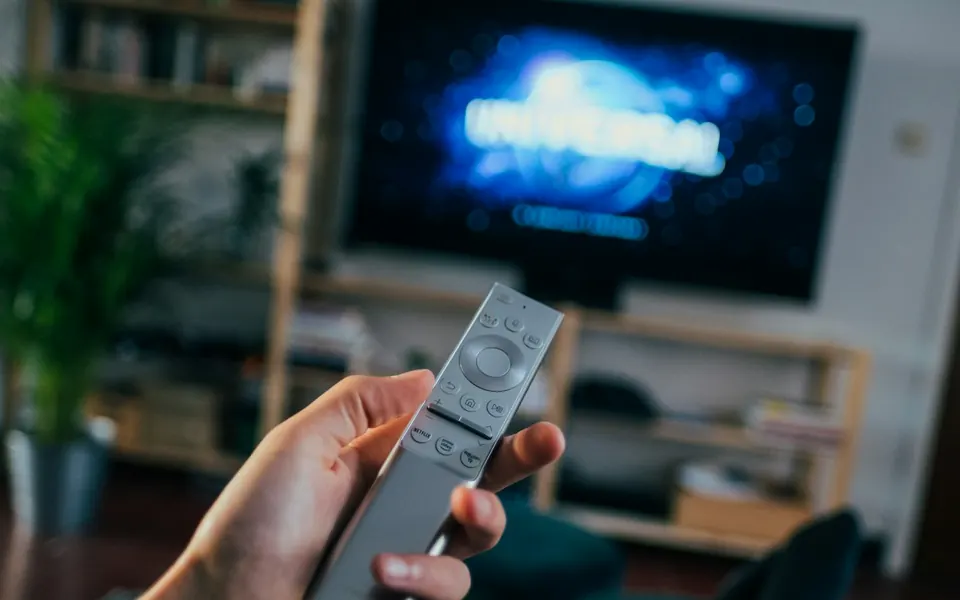
تشغيل الاشتراك على التلفزيون الذكي — Hisense وTCL وToshiba وبقية الأنظمة
ليست كل الشاشات الذكية Samsung أو LG. Hisense تعمل غالبًا بنظام VIDAA، وTCL وPhilips وSony بأندرويد أو Google TV، وبعض الشاشات بـRoku أو أنظمة خاصة. هذا الدليل يساعدك أولًا على معرفة نظام تلفزيونك، ثم يوجّهك إلى الطريقة الصحيحة — من المتجر أو بجهاز خارجي.
قبل أن تبدأ
رابط السيرفر واسم المستخدم وكلمة المرور (Xtream Codes) أو رابط M3U — تصلك بعد الدفع. انسخها من رسالتنا بدل كتابتها حرفًا حرفًا.
15 ميجابت/ثانية للجودة العالية و30 للـ4K، مقاسة على الجهاز نفسه. كابل Ethernet أو Wi-Fi 5GHz يعطي أثبت نتيجة.
الإعدادات › حول التلفزيون (أو معلومات النظام). اسم النظام يحدد الطريقة: Android TV / Google TV / VIDAA / Roku / آخر.
الخطوات
- حدّد نظام تلفزيونك
من الإعدادات › حول، أو من شكل الشاشة الرئيسية: أندرويد وGoogle TV يعرضان متجر Google Play؛ VIDAA (Hisense) له متجر VIDAA؛ Roku له قناة Roku Channel Store. إن كان النظام Android TV أو Google TV فانتقل إلى دليله مباشرة.
- ابحث في متجر التلفزيون عن أحد المشغّلات المدعومة
افتح متجر التطبيقات في تلفزيونك وابحث عن أحد المشغّلات في القائمة أدناه. المتاجر الصغيرة (VIDAA، Roku) خياراتها محدودة؛ راسلنا مع ذكر النظام والطراز ونؤكد لك إن كان يوجد مشغّل متاح.
- إن وُجد مشغّل: افتحه وأرسل لنا بيانات MAC
عند أول فتح يعرض المشغّل عنوان MAC ومفتاح الجهاز. صوّر الشاشة وأرسلها لنا على واتساب مع اسم المشغّل — نفعّل اشتراكك عليه، ثم أعد فتح المشغّل وانتظر القنوات.
- إن لم يوجد: جهاز خارجي عبر HDMI
Fire TV Stick أو جهاز أندرويد يوصَل بمنفذ HDMI ويحوّل أي تلفزيون إلى شاشة ذكية كاملة بتطبيقاتنا الرسمية عبر Downloader. غيّر مصدر الإدخال إلى منفذ HDMI المستخدم.
الجهاز الخارجي يستخدم شاشة التلفزيون فقط — الجودة نفسها، ومرونة أكبر. - اختبر واضبط الصورة
شغّل قناتين مختلفتين في وقت الذروة، واضبط وضع الصورة وتنعيم الحركة من إعدادات التلفزيون.
المشغّلات المدعومة
هذه مشغّلات من أطراف ثالثة. توفّرها يعتمد على الشركة المصنّعة لتلفزيونك وعلى بلدك، ونحن لا نملك هذه التطبيقات ولا تشمل باقتنا تراخيصها. ثبّت المتاح منها في متجر تلفزيونك، وراسلنا لو احترت.
ما الأنسب لكل نظام؟
Android TV / Google TV: من Google Play أو Downloader مباشرة. VIDAA وRoku والأنظمة الخاصة: تحقق من المتجر أولًا، والجهاز الخارجي هو الحل الأضمن. راسلنا مع ذكر الطراز ونوجّهك خلال دقيقة.
بعد تشغيل أول قناة
ابدأ بجودة تلقائية أو HD، وارفعها إلى 4K بعد ما تتأكد من ثبات الاتصال في وقت الذروة.
أضف القنوات التي تشاهدها فعلًا إلى المفضلة لتصل إليها بضغطة واحدة، وأخفِ الفئات التي لا تحتاجها.
وضع «سينما» للأفلام و«قياسي» للمباريات، وخفّف تنعيم الحركة إن بدت اللقطات السريعة غير طبيعية.
مشاكل شائعة على هذا الجهاز
التوفر يختلف بحسب البلد وسنة الطراز. جرّب المشغّلات الأخرى في القائمة، وإن لم يتوفر أي منها فالجهاز الخارجي عبر HDMI هو الحل — راسلنا مع ذكر الطراز.
أعد فتح المشغّل أو اضغط Reload، وتأكد أن MAC الذي أرسلته يطابق ما على الشاشة حرفًا حرفًا. إن كنت أعدت تثبيت المشغّل، أرسل لنا المفتاح الجديد.
أغلق التطبيقات الأخرى في الخلفية، وافصل التلفزيون من الكهرباء لثوانٍ ثم أعد تشغيله. الطرازات الأقدم محدودة الذاكرة.
قرّب التلفزيون من الراوتر أو وصّل كابل Ethernet، وأوقف التنزيلات على الشبكة، وخفّض الجودة درجة واحدة مؤقتًا.
أسئلة شائعة
هل يعمل الاشتراك على تلفزيون Hisense؟
إن كان بنظام Android TV أو Google TV فنعم مباشرة. إن كان VIDAA فتحقق من متجره أولًا، وإلا فجهاز خارجي عبر HDMI. راسلنا مع ذكر الطراز.
هل يعمل على Roku؟
خيارات Roku محدودة. الجهاز الخارجي عبر HDMI هو الحل الأضمن لتلفزيونات Roku.
ما هو MAC ولماذا تحتاجونه؟
عنوان يميّز جهازك، يعرضه المشغّل عند أول فتح. نربط اشتراكك بهذا العنوان فتظهر القنوات في المشغّل بدون إدخال بيانات يدويًا.
غيّرت التلفزيون أو أعدت تثبيت المشغّل — ماذا أفعل؟
المفتاح يتغيّر مع الجهاز الجديد أو أحيانًا مع إعادة التثبيت. أرسل لنا MAC الجديد على واتساب ونحدّث التفعيل.
أي جهاز خارجي أختار؟
Fire TV Stick هو الأسهل والأكثر انتشارًا؛ أجهزة أندرويد بوكس تعطي مساحة وذاكرة أكبر. كلاهما يعمل مع تطبيقاتنا الرسمية عبر Downloader.
كم جهازًا يمكنني التشغيل عليه؟
نساعدك في الإعداد على جهازين، والتشغيل على جهاز واحد في نفس الوقت. لو تحتاج أكثر من شاشة، اسألنا قبل الطلب.
أسماء القوائم والإعدادات تختلف قليلًا بين الإصدارات والطرازات، وتوفر التطبيقات في المتاجر يختلف بحسب البلد. جودة الصورة وثبات التشغيل يعتمدان على المصدر وجهازك وسرعة اتصالك. إن لم تجد خيارًا مذكورًا هنا، راسلنا على واتساب مع ذكر الطراز.
جاهز للتشغيل على شاشات ذكية أخرى؟
اختر مدة الاشتراك التي تناسبك ونركّبه معك خطوة بخطوة — أو اسأل أولًا.
أدلة مشاهدة لهذا الجهاز
 دليل إعدادتشغيل الاشتراك على تلفزيون Samsung وLG الذكي — دليل الإعداد خطوة بخطوة
 دليل شراءFire TV Stick أم أندرويد بوكس أم Apple TV؟ أي جهاز خارجي تشتري لتلفزيونك