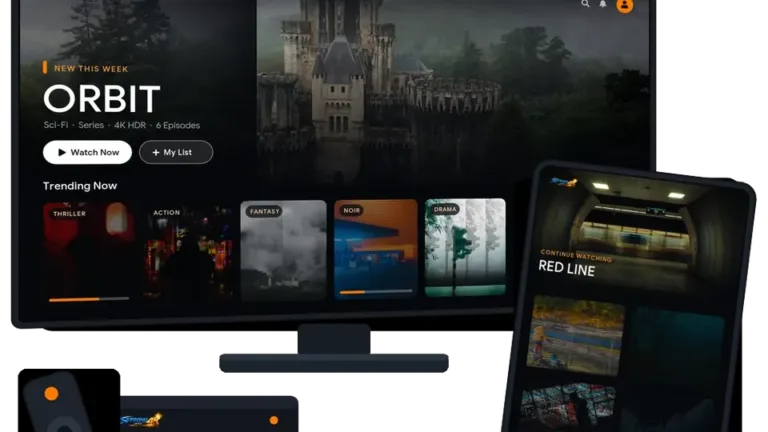
تشغيل الاشتراك على Mac وMacBook — دليل الإعداد خطوة بخطوة
على Mac يجتمع أفضل ما في العالمين: تطبيقات من Mac App Store، وAirPlay إلى Apple TV أو تلفزيون يدعمه، وكابل مباشر إن أردت أثبت اتصال. هذا الدليل يشرح الإعداد بمشغّل متوافق أو VLC، وكيف تنقل الصورة إلى الشاشة الكبيرة.
قبل أن تبدأ
رابط السيرفر واسم المستخدم وكلمة المرور (Xtream Codes) أو رابط M3U — تصلك بعد الدفع. انسخها من رسالتنا بدل كتابتها حرفًا حرفًا.
كابل Ethernet (أو محوّل USB-C) هو الأفضل؛ على الواي فاي اختر نطاق 5GHz.
إعدادات النظام › عام › تحديث البرامج. التحديث يحل كثيرًا من مشاكل التشغيل.
الخطوات
- الطريقة الأولى: مشغّل من Mac App Store
ابحث عن مشغّل يدعم Xtream Codes أو M3U وثبّته. راسلنا ونؤكد لك المشغّل المتاح حاليًا لنظام macOS.
- أدخل بيانات الاشتراك
اختر Xtream Codes، والصق رابط السيرفر واسم المستخدم وكلمة المرور من رسالتنا. انتظر تحميل القنوات ثم شغّل قناة.
- الطريقة الثانية: VLC برابط M3U
ثبّت VLC من موقعه الرسمي، ثم File › Open Network، والصق رابط M3U، ثم Open. القنوات تظهر في قائمة التشغيل (Window › Playlist).
المشغّلات المخصصة تعطي دليل قنوات ومفضلة؛ VLC للتشغيل السريع. - ابثّ إلى الشاشة الكبيرة
من مركز التحكم › انعكاس الشاشة (Screen Mirroring) اختر Apple TV أو تلفزيونًا يدعم AirPlay، أو وصّل كابل HDMI.
- اضبط الجودة واختبر
أعلى جودة في إعدادات التطبيق، وملء الشاشة، واختبار قناتين في وقت الذروة.
مشغّلات مدعومة أيضًا
لو فضّلت مشغّلًا من متجر جهازك بدل تطبيقاتنا الرسمية: ثبّت أحد هذه المشغّلات، وأرسل لنا بيانات MAC التي يعرضها عند أول فتح ونفعّل اشتراكك عليه. هذه مشغّلات من أطراف ثالثة؛ توفّرها يعتمد على نظام جهازك وبلدك، ونحن لا نملكها ولا تشمل باقتنا تراخيصها.
Mac مع Apple TV
إن كان لديك Apple TV، فالأثبت على المدى الطويل تثبيت التطبيق عليه مباشرة بدل البث من Mac. راجع دليل Apple TV.
بعد تشغيل أول قناة
ابدأ بجودة عالية وارفعها إلى 4K عندما يثبت الاتصال.
في المشغّلات المخصصة أضف قنواتك إلى المفضلة.
فعّل وضع التركيز (Focus) أثناء المشاهدة حتى لا تقطع الإشعارات ملء الشاشة.
مشاكل شائعة على هذا الجهاز
تأكد من لصق رابط M3U كاملًا بدون مسافات وأن الاشتراك فعّال، وجرّب File › Open Network مرة أخرى.
قرّب Mac من الراوتر، وأغلق التطبيقات الثقيلة، أو استخدم كابل HDMI بدل البث.
وصّل كابل Ethernet إن أمكن، وأغلق التنزيلات والتبويبات الكثيرة، وخفّض الجودة درجة واحدة مؤقتًا.
أسئلة شائعة
هل يعمل الاشتراك على Mac؟
نعم عبر مشغّل متوافق من Mac App Store أو VLC برابط M3U، بالخطوات في هذا الدليل.
هل أستطيع عرض القناة على التلفزيون من Mac؟
نعم عبر AirPlay إلى Apple TV أو تلفزيون يدعمه، أو بكابل HDMI.
التطبيق يفتح لكن لا توجد قنوات — ما السبب؟
غالبًا مسافة زائدة أو حرف ناقص في رابط السيرفر أو اسم المستخدم، أو اشتراك انتهى. انسخ البيانات من رسالتنا مرة أخرى، وإن استمر الأمر راسلنا مع ذكر التطبيق ونوع الجهاز.
هل الجودة 4K على شاشة MacBook؟
شاشات Mac عالية الدقة تعرض الجودة التي يوفرها المصدر بحسب سرعة اتصالك؛ اضبط التطبيق على أعلى جودة.
كم جهازًا يمكنني التشغيل عليه؟
نساعدك في الإعداد على جهازين، والتشغيل على جهاز واحد في نفس الوقت. لو تحتاج أكثر من شاشة، اسألنا قبل الطلب.
أسماء القوائم والإعدادات تختلف قليلًا بين الإصدارات والطرازات، وتوفر التطبيقات في المتاجر يختلف بحسب البلد. جودة الصورة وثبات التشغيل يعتمدان على المصدر وجهازك وسرعة اتصالك. إن لم تجد خيارًا مذكورًا هنا، راسلنا على واتساب مع ذكر الطراز.
جاهز للتشغيل على Mac؟
اختر مدة الاشتراك التي تناسبك ونركّبه معك خطوة بخطوة — أو اسأل أولًا.