تشغيل الاشتراك على تلفزيون Samsung وLG الذكي — دليل الإعداد خطوة بخطوة
أغلب التلفزيونات في بيوتنا من Samsung أو LG، ولكل منهما نظام تشغيل خاص ومتجر تطبيقات مختلف عن أندرويد. هذا الدليل يشرح كيف تشغّل اشتراكك على تلفزيون Samsung (Tizen) أو LG (webOS) من المتجر مباشرة، ومتى يكون جهاز خارجي صغير هو الحل الأفضل، وكيف تضبط الصورة لتحصل على أفضل ما تقدّمه شاشتك.
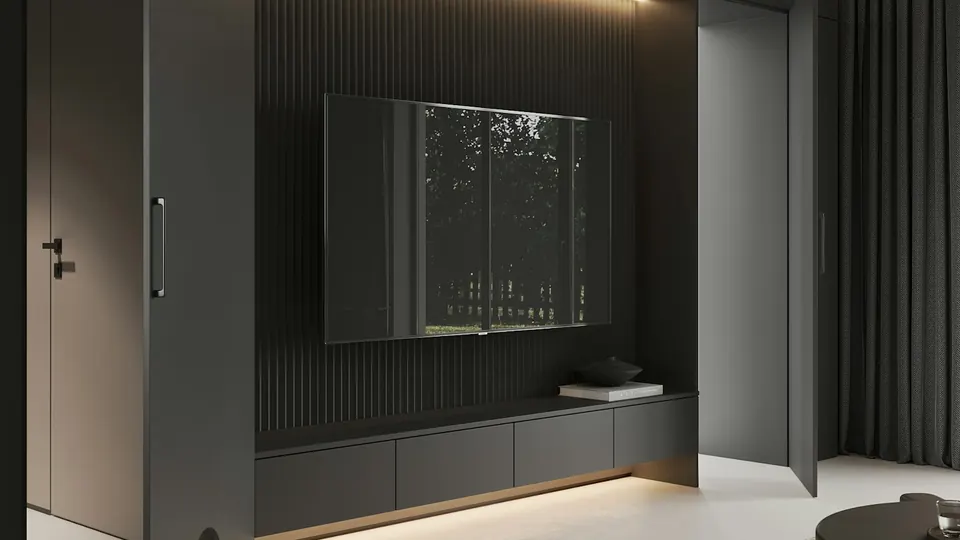
لماذا يختلف تلفزيون Samsung وLG عن أجهزة أندرويد؟
تلفزيونات Samsung تعمل بنظام Tizen وتلفزيونات LG بنظام webOS، وكلاهما له متجر خاص لا يقبل تطبيقات أندرويد ولا يسمح بتثبيت ملفات من خارج المتجر. هذا يعني أن خياراتك محصورة في تطبيقات التشغيل المتوفرة في المتجر نفسه، وهي تختلف بحسب البلد وسنة الطراز؛ الطرازات الأقدم قد لا تجد فيها تطبيقًا مناسبًا أصلًا. الخبر الجيد أن الإعداد حين يتوفر التطبيق أسهل من أي جهاز آخر: لا كابلات ولا أجهزة إضافية، وجهاز تحكم واحد. والخبر الأهم أن جهازًا خارجيًا بسعر بسيط يحوّل أي تلفزيون قديم إلى شاشة ذكية كاملة إن لم يتوفر التطبيق.
متى يكون الجهاز الخارجي هو الحل الأفضل؟
إن كان تلفزيونك أقدم من بضع سنوات، أو لم تجد تطبيق تشغيل متوافقًا في متجره، أو كان التطبيق المتوفر بطيئًا أو محدود الخيارات، فجهاز خارجي مثل Fire TV Stick أو جهاز أندرويد يُوصَل بمنفذ HDMI يعطيك متجرًا أوسع وتطبيقات أكثر وتحديثات أسرع. الجهاز الخارجي يستخدم شاشة التلفزيون فقط، فتحصل على الجودة نفسها مع مرونة أكبر — وغالبًا يكون هذا الطريق أسرع من محاولة إجبار تطبيق غير مناسب على العمل.
ضبط الصورة على شاشتك
- اختر وضع الصورة «سينما» أو «Filmmaker» للأفلام والمسلسلات، و«رياضة» أو «قياسي» للمباريات إن كان الوضع الرياضي يبدو مبالغًا في الألوان.
- خفّف أو أوقف خاصية تنعيم الحركة إن بدت اللقطات السريعة غير طبيعية.
- تأكد أن التطبيق مضبوط على أعلى جودة وأن الاتصال يوفّرها؛ الشاشة لا تحسّن مصدرًا ضعيفًا.
- إن كان التلفزيون يدعم HDR، اترك الوضع التلقائي وسيتعرف على المحتوى المناسب عند توفره من المصدر.
خطوات الإعداد على Samsung وLG
- Samsung (Tizen): التثبيت من المتجر
اضغط زر Home في جهاز التحكم، وافتح Apps ثم ابحث عن تطبيق تشغيل متوافق مع قوائم التشغيل، وثبّته. بعد التثبيت، ثبّت التطبيق في الصف الأول من الشاشة الرئيسية حتى تصل إليه بضغطة واحدة.
- LG (webOS): التثبيت من المتجر
اضغط زر Home وافتح LG Content Store، وابحث عن تطبيق تشغيل متوافق، وثبّته. من قائمة التطبيقات يمكنك سحبه إلى بداية الشريط ليكون في المقدمة.
- إدخال بيانات الاشتراك
افتح التطبيق وأدخل البيانات التي وصلتك بعد الدفع. بعض التطبيقات تعرض رمزًا قصيرًا تدخل به البيانات من هاتفك عبر صفحة ويب — استخدمه إن توفر، فهو أسرع من الكتابة بجهاز التحكم وأقل أخطاءً.
- التأكد من الاتصال
من إعدادات الشبكة في التلفزيون، وصّل كابل Ethernet إن أمكن، أو اختر شبكة الواي فاي 5GHz. اختبر قناة في وقت الذروة قبل الاعتماد على الإعداد.
- البديل: جهاز خارجي عبر HDMI
إن لم يتوفر تطبيق مناسب في المتجر، وصّل Fire TV Stick أو جهاز أندرويد بمنفذ HDMI، وثبّت التطبيق من متجره، وأدخل البيانات نفسها. التلفزيون يتحول إلى شاشة عرض فقط، والجودة لا تتأثر.
سرعة الإنترنت المناسبة للتلفزيون الذكي
ننصح بسرعة 15 ميجابت/ثانية للجودة العالية، و30 ميجابت/ثانية لقنوات 4K. المهم هو السرعة التي تصل إلى جهاز المشاهدة نفسه، لا الرقم المكتوب في عقد الإنترنت. كابل Ethernet أو Wi-Fi 5GHz يعطي أثبت نتيجة.
قائمة الإعداد السريعة
- حدّث نظام التلفزيون من الإعدادات قبل التثبيت.
- تحقق من توفر تطبيق تشغيل متوافق في متجر التلفزيون قبل الطلب؛ إن لم يتوفر فالجهاز الخارجي هو الحل.
- وصّل كابل Ethernet إن أمكن، أو اختر شبكة 5GHz.
- استخدم الرمز القصير أو صفحة الويب لإدخال البيانات بدل الكتابة بجهاز التحكم إن كان الخيار متاحًا.
- اختبر قناة في وقت الذروة، ثم اضبط وضع الصورة المناسب للمحتوى.
- احتفظ ببيانات الاشتراك في مكان خاص، ولا تشاركها في المجموعات العامة.
حل المشاكل الشائعة على Samsung وLG
توفر التطبيقات يختلف بحسب البلد وسنة الطراز. ابحث عن تطبيق تشغيل متوافق آخر، أو استخدم جهازًا خارجيًا عبر HDMI. راسلنا مع ذكر طراز التلفزيون ونرشّح لك الأنسب.
أغلق التطبيقات الأخرى المفتوحة في الخلفية، وأعد تشغيل التلفزيون بفصله من الكهرباء لثوانٍ. الطرازات الأقدم محدودة الذاكرة، وجهاز خارجي يحل الأمر جذريًا.
غيّر وضع الصورة من إعدادات التلفزيون: «سينما» للأفلام و«قياسي» للمباريات، وخفّف تنعيم الحركة. الجودة الأساسية تعتمد على المصدر والاتصال.
أعد تشغيل التطبيق ثم التلفزيون، وتأكد من الاتصال من إعدادات الشبكة. إن استمرت المشكلة، احذف التطبيق وأعد تثبيته — وراسلنا إن لم يتغير شيء.
أسئلة شائعة عن التشغيل على Samsung وLG
هل يعمل الاشتراك على تلفزيون Samsung مباشرة بدون جهاز إضافي؟
نعم إن توفر تطبيق تشغيل متوافق في متجر التلفزيون، وهو متوفر في معظم الطرازات الحديثة. إن لم يتوفر في طرازك، فجهاز خارجي عبر HDMI يحل الأمر.
هل يعمل على تلفزيون LG؟
نعم عبر تطبيق متوافق من LG Content Store على معظم الطرازات الحديثة، وبالطريقة نفسها. راجع الخطوات في هذا الدليل، وراسلنا لو لم تجد تطبيقًا مناسبًا.
تلفزيوني قديم — ما الحل؟
جهاز خارجي مثل Fire TV Stick أو جهاز أندرويد بمنفذ HDMI يحوّله إلى شاشة ذكية كاملة بمتجر أوسع وتحديثات أسرع، والجودة تعتمد على الشاشة والاتصال لا على عمر التلفزيون.
كيف أدخل البيانات بدون الكتابة بجهاز التحكم؟
بعض التطبيقات تعرض رمزًا قصيرًا أو رابط صفحة ويب تدخل منه البيانات من هاتفك. استخدمه إن توفر؛ وإلا فاكتب ببطء وتحقق من كل حرف قبل التأكيد.
كم جهازًا يمكنني التشغيل عليه في نفس الوقت؟
نساعدك في الإعداد على جهازين، والتشغيل على جهاز واحد في نفس الوقت. إن كنت تحتاج أكثر من شاشة، اسألنا قبل الطلب.
هل الجودة على التلفزيون الذكي 4K؟
يمكن التشغيل بجودة تصل إلى 4K بحسب المصدر وشاشتك وسرعة اتصالك. اضبط التطبيق على أعلى جودة، وتأكد أن الاتصال يوفّر 30 ميجابت/ثانية ثابتة على التلفزيون نفسه.
توفر القنوات والمحتوى يختلف بحسب المصدر والباقة، وجودة الصورة وثبات التشغيل يعتمدان على جهازك وسرعة اتصالك. أسماء التطبيقات والقوائم في الإعدادات تختلف من إصدار إلى آخر؛ إن لم تجد خيارًا مذكورًا هنا، راسلنا على واتساب مع ذكر نوع الجهاز.
جاهز للتشغيل على تلفزيونك؟
اختر مدة الاشتراك التي تناسبك، وسنساعدك في الإعداد على Samsung أو LG خطوة بخطوة — أو نرشّح لك الجهاز الخارجي المناسب.
اقرأ أيضًا
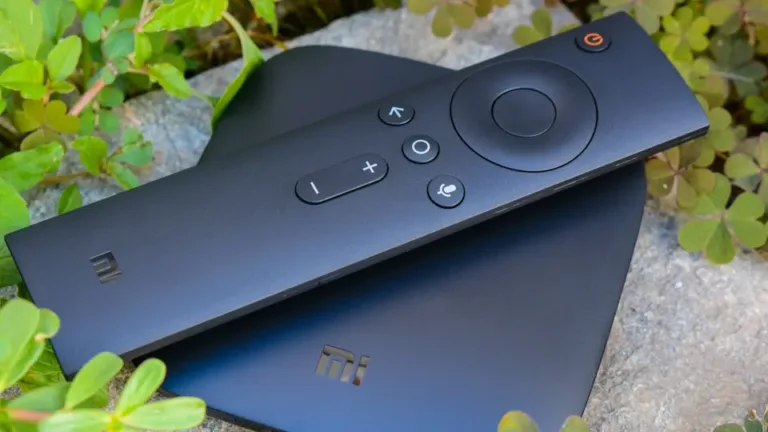 دليل شراءFire TV Stick أم أندرويد بوكس أم Apple TV؟ أي جهاز خارجي تشتري لتلفزيونك
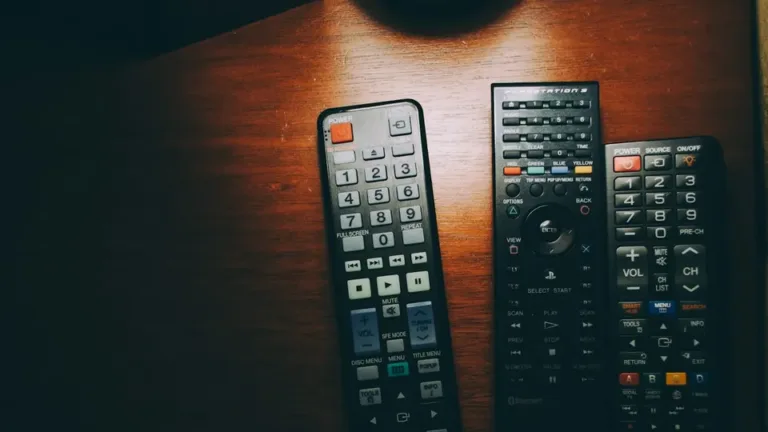 دليل اختيارأفضل تطبيق IPTV للتلفزيون الذكي والهاتف 2026: الاختيار حسب جهازك لا حسب الإعلانات
 دليل مشاهدةمشاهدة الأفلام والمسلسلات بجودة 4K: ما الذي يحدد جودة الصورة فعلًا على شاشتك
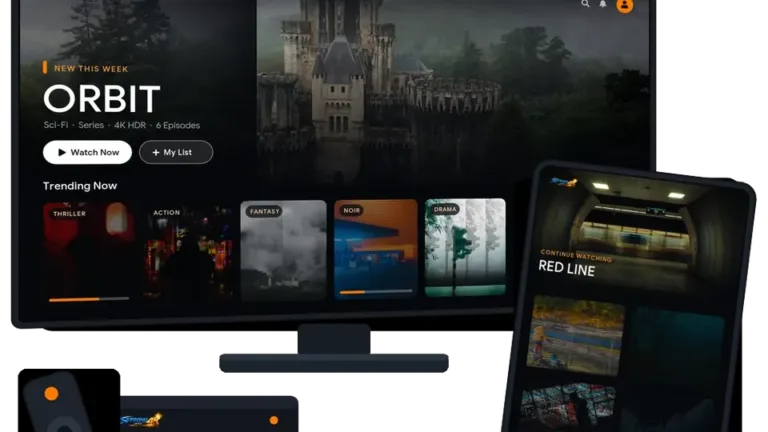 دليل إعدادتشغيل الاشتراك على iPhone وiPad وApple TV — دليل الإعداد خطوة بخطوة
 دليل عائليالمشاهدة العائلية: قوائم للأطفال، قفل بالرقم السري، وتنظيم القنوات لكل فرد في البيت
 دليل سفرالمشاهدة أثناء السفر: الهاتف وبيانات الجوال وواي فاي الفنادق بدون مفاجآت