تشغيل الاشتراك على iPhone وiPad وApple TV — دليل الإعداد خطوة بخطوة
أجهزة Apple لها طريقتها الخاصة: متجر واحد، تطبيقات مراجَعة، وإعدادات مبعثرة بين التطبيق والنظام. هذا الدليل يشرح كيف تشغّل اشتراكك على iPhone وiPad وApple TV من أول تثبيت إلى أول قناة، وكيف تستفيد من «الصورة داخل الصورة» وAirPlay، وكيف تحل المشاكل الشائعة التي تخص أجهزة Apple تحديدًا.
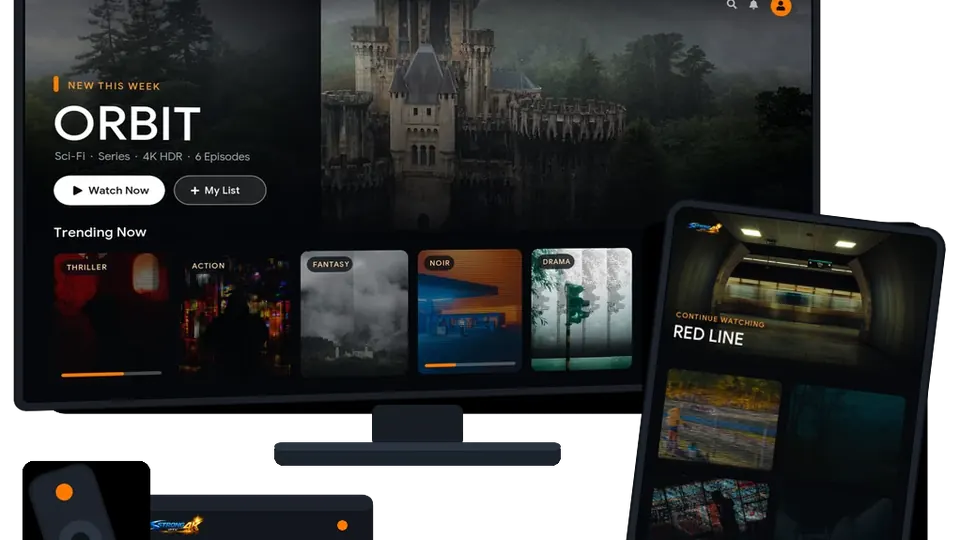
لماذا يحتاج الإعداد على Apple إلى دليل خاص؟
التطبيق نفسه قد يبدو مختلفًا على iPhone عنه على Apple TV، وبعض الخيارات — مثل مشغّل الفيديو أو الجودة — تكون في إعدادات التطبيق على جهاز وفي إعدادات النظام على جهاز آخر. كما أن Apple TV يعتمد على جهاز التحكم عن بعد لإدخال البيانات، وهو أبطأ من لوحة مفاتيح الهاتف، فالخطأ في حرف واحد يعني إعادة الإدخال كله. لذلك نرتّب الخطوات بحيث تدخل البيانات مرة واحدة بشكل صحيح، ونستفيد من الميزات التي تنفرد بها أجهزة Apple بدل أن نتعامل معها كعقبة.
قبل أن تبدأ
- حدّث نظام التشغيل على الجهاز (iOS أو iPadOS أو tvOS) إلى آخر إصدار متاح — كثير من مشاكل التشغيل تختفي بعد التحديث.
- احتفظ ببيانات الاشتراك التي وصلتك بعد الدفع في تطبيق الملاحظات بشكل خاص، لتنسخها بدل كتابتها حرفًا حرفًا.
- وصّل Apple TV بكابل Ethernet إن كان المنفذ متاحًا في طرازك؛ وإلا فاستخدم نطاق Wi-Fi 5GHz.
- لو كان جهاز iPhone أو iPad هو شاشتك الرئيسية، فعّل الاتصال بالواي فاي قبل التثبيت، فالتطبيقات والبيانات الأولى تستهلك أكثر مما تتوقع على بيانات الجوال.
AirPlay: من الهاتف إلى شاشة التلفزيون
إن كان لديك Apple TV أو تلفزيون يدعم AirPlay، يمكنك تشغيل القناة على iPhone ثم بثها إلى الشاشة الكبيرة. الأمر عملي في الزيارات والبيوت التي لا يوجد فيها تطبيق مثبت على التلفزيون، لكن الأثبت على المدى الطويل هو تطبيق مثبت على Apple TV نفسه، لأن البث عبر AirPlay يعتمد على الهاتف والشبكة معًا وأي مكالمة أو إشعار قد يقطعه.
خطوات الإعداد على كل جهاز Apple
- iPhone وiPad: التثبيت وإدخال البيانات
افتح App Store وابحث عن تطبيق تشغيل متوافق مع قوائم التشغيل، وثبّته، ثم أدخل بيانات الاشتراك التي وصلتك بعد الدفع بنسخها من الملاحظات. انتظر حتى يكتمل تحميل القنوات في المرة الأولى — قد يستغرق دقيقة — ثم شغّل أي قناة للتأكد.
- iPhone وiPad: الصورة داخل الصورة
من إعدادات النظام، تأكد أن «الصورة داخل الصورة» مفعّلة، ثم أثناء التشغيل اسحب لأعلى للخروج من التطبيق — تستمر القناة في نافذة صغيرة يمكنك تحريكها وتكبيرها. مفيد لمتابعة المباراة أثناء الرد على الرسائل.
- Apple TV: التثبيت
من App Store على Apple TV ابحث عن تطبيق التشغيل نفسه أو نسخته الخاصة بـtvOS، وثبّته. بعض التطبيقات تعرض رمزًا قصيرًا يمكنك إدخاله من هاتفك على صفحة ويب بدل الكتابة بجهاز التحكم — استخدمه إن توفر.
- Apple TV: إدخال البيانات بسرعة
إن اضطررت للكتابة بجهاز التحكم، فعّل لوحة مفاتيح iPhone: عند ظهور حقل الكتابة على Apple TV يظهر إشعار على هاتفك يتيح لك الكتابة منه مباشرة، ما يقلل الأخطاء كثيرًا.
- ضبط الجودة والمشغّل
ابدأ بجودة تلقائية وارفعها بعد التأكد من ثبات الاتصال. إن ظهر تقطيع أو عدم تزامن في الصوت، بدّل مشغّل الفيديو من إعدادات التطبيق إن كان الخيار متاحًا، وجرّب قناة أخرى قبل الحكم.
سرعة الإنترنت المناسبة على أجهزة Apple
ننصح بسرعة 15 ميجابت/ثانية للجودة العالية، و30 ميجابت/ثانية لقنوات 4K. المهم هو السرعة التي تصل إلى جهاز المشاهدة نفسه، لا الرقم المكتوب في عقد الإنترنت. كابل Ethernet أو Wi-Fi 5GHz يعطي أثبت نتيجة.
قائمة الإعداد السريعة
- حدّث iOS أو iPadOS أو tvOS قبل التثبيت.
- انسخ بيانات الاشتراك من الملاحظات بدل كتابتها؛ على Apple TV استخدم لوحة مفاتيح iPhone.
- شغّل قناة اختبار في وقت الذروة على الجهاز نفسه قبل الاعتماد عليه.
- فعّل «الصورة داخل الصورة» على iPhone وiPad إن كنت تتابع أثناء استخدام تطبيقات أخرى.
- ابدأ بجودة تلقائية ثم ارفعها إلى 4K عندما يثبت الاتصال.
- احتفظ ببيانات الاشتراك في مكان خاص، ولا تشاركها في المجموعات العامة.
حل المشاكل الشائعة على أجهزة Apple
ليس كل تطبيق له نسخة لـtvOS. ابحث عن تطبيق تشغيل متوافق آخر، أو استخدم AirPlay من iPhone مؤقتًا، وراسلنا لنرشّح لك ما يناسب طرازك.
تأكد أن «الصورة داخل الصورة» مفعّلة في إعدادات النظام وأن التطبيق يدعمها. بعض التطبيقات تحتاج تفعيل الخيار من إعداداتها الداخلية أيضًا.
AirPlay يعتمد على الهاتف والشبكة معًا. قرّب الهاتف من الراوتر، وأوقف الإشعارات مؤقتًا بوضع «عدم الإزعاج»، أو ثبّت التطبيق على Apple TV مباشرة.
أغلق التطبيق نهائيًا وأعد فتحه، وتأكد من الاتصال بالواي فاي. إن استمرت المشكلة، احذف التطبيق وأعد تثبيته ثم أدخل البيانات مرة أخرى — وراسلنا إن لم يتغير شيء.
أسئلة شائعة عن التشغيل على iPhone وiPad وApple TV
هل يعمل الاشتراك على iPhone؟
نعم، عبر تطبيق تشغيل متوافق من App Store. تدخل بيانات الاشتراك التي تصلك بعد الدفع، وتبدأ المشاهدة خلال دقائق. راجع الخطوات في هذا الدليل.
هل يعمل على Apple TV؟
نعم، عبر تطبيق تشغيل متوافق مع tvOS من App Store على الجهاز. إن لم تجد التطبيق الذي تستخدمه على الهاتف، يوجد بدائل متوافقة — راسلنا لنرشّح لك ما يناسب طرازك.
ما أسهل طريقة لإدخال البيانات على Apple TV؟
لوحة مفاتيح iPhone: عند ظهور حقل الكتابة على Apple TV يصلك إشعار على هاتفك يتيح الكتابة منه. أو استخدم الرمز القصير إن كان التطبيق يعرضه.
هل يمكن مشاهدة قناة على iPad أثناء استخدام تطبيق آخر؟
نعم مع «الصورة داخل الصورة» حيث يدعمها التطبيق ونظام التشغيل. اسحب لأعلى للخروج من التطبيق وتستمر القناة في نافذة صغيرة.
كم جهازًا يمكنني التشغيل عليه في نفس الوقت؟
نساعدك في الإعداد على جهازين، والتشغيل على جهاز واحد في نفس الوقت. إن كنت تحتاج أكثر من شاشة، اسألنا قبل الطلب.
هل الجودة على iPhone أقل من التلفزيون؟
الجودة النهائية تعتمد على المصدر وسرعة الاتصال ودقة الشاشة. على الهاتف تكفي جودة عالية عادية للحصول على صورة ممتازة؛ 4K تظهر قيمتها الحقيقية على الشاشات الكبيرة.
توفر القنوات والمحتوى يختلف بحسب المصدر والباقة، وجودة الصورة وثبات التشغيل يعتمدان على جهازك وسرعة اتصالك. أسماء التطبيقات والقوائم في الإعدادات تختلف من إصدار إلى آخر؛ إن لم تجد خيارًا مذكورًا هنا، راسلنا على واتساب مع ذكر نوع الجهاز.
جاهز للتشغيل على أجهزة Apple؟
اختر مدة الاشتراك التي تناسبك، وسنساعدك في الإعداد على iPhone أو iPad أو Apple TV خطوة بخطوة.
اقرأ أيضًا
 دليل المشتركاشتراك IPTV في السويد: دليل المشترك العربي قبل الشراء — الألياف والأجهزة والتوقيت
 شرح مبسّطالفرق بين Xtream Codes وM3U وتفعيل MAC: أي طريقة تستخدم لتشغيل اشتراكك
 دليل سفرالمشاهدة أثناء السفر: الهاتف وبيانات الجوال وواي فاي الفنادق بدون مفاجآت
 دليل اختيارأفضل تطبيق IPTV للتلفزيون الذكي والهاتف 2026: الاختيار حسب جهازك لا حسب الإعلانات
 دليل إعدادتشغيل الاشتراك على تلفزيون Samsung وLG الذكي — دليل الإعداد خطوة بخطوة
 دليل مشاهدةمشاهدة الأفلام والمسلسلات بجودة 4K: ما الذي يحدد جودة الصورة فعلًا على شاشتك